Subtotal:
0.00€
Project Description
PERSONNALISER VOS RAPPORTS A VOTRE IMAGE
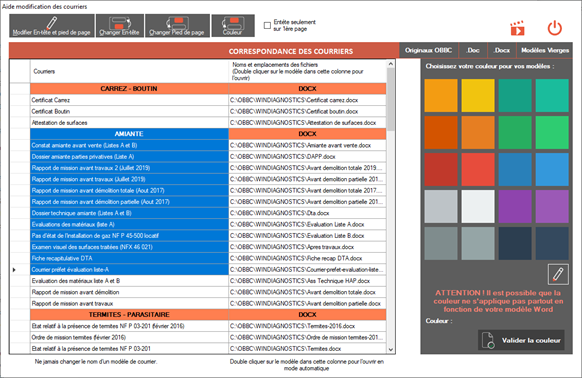
ACCÉDER À LA FENÊTRE AIDE COURRIER
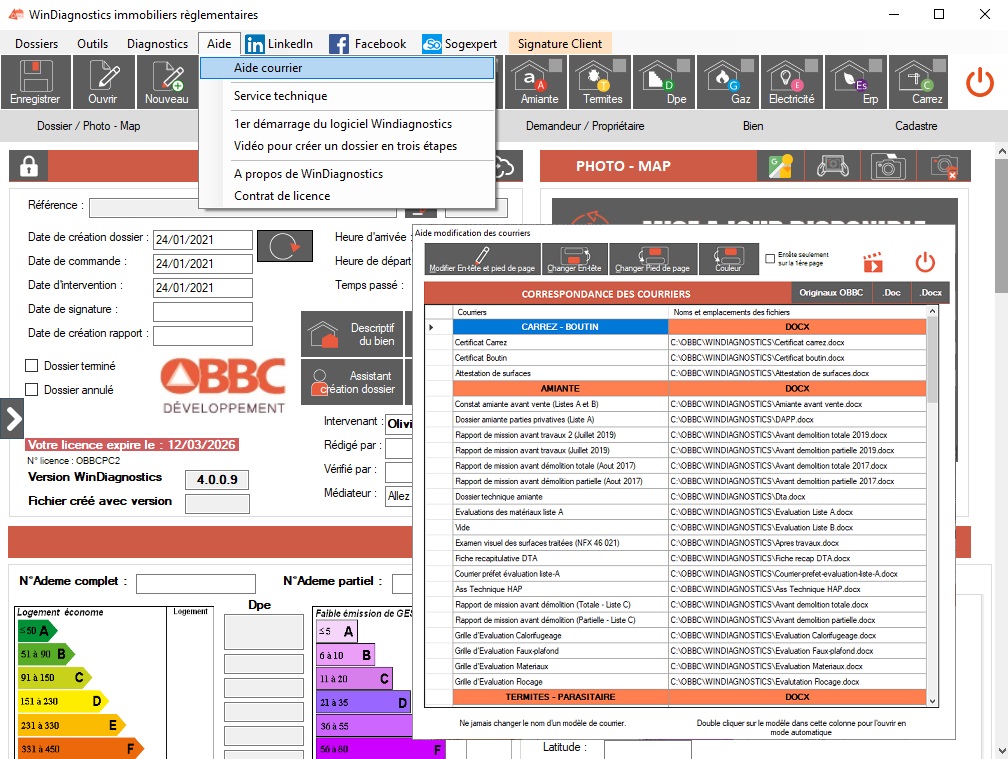
Aller dans le menu « Aide » puis « Aide courrier ».
Vous trouverez dans cette fenêtre, la liste des modèles de courriers déjà présents dans l’installation de notre logiciel qui sont entièrement modifiable; à savoir dans le lecteur “c” de votre micro et dans les répertoires “obbc/windiagnostics”.
Vous trouverez dans cette fenêtre, la liste des modèles de courriers déjà présents dans l’installation de notre logiciel qui sont entièrement modifiable; à savoir dans le lecteur “c” de votre micro et dans les répertoires “obbc/windiagnostics”.
RENTRER VOTRE LOGO, EN-TETE ET PIED DE PAGE
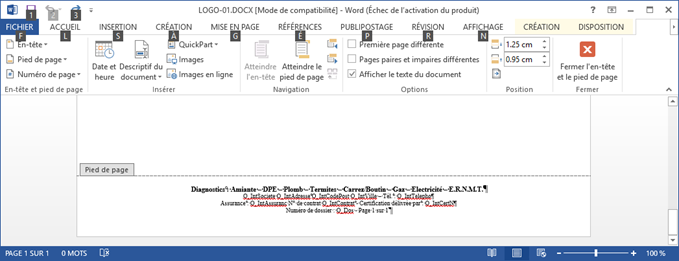
Premièrement, vous devez configurer votre en-tête et pied de page sur un document Word.
Pour cela, cliquez sur le bouton “Modifier en-tête et pied de page”. Une page Word va alors s’ouvrir avec un document type à modifier par vos soins.
Pour cela, cliquez sur le bouton “Modifier en-tête et pied de page”. Une page Word va alors s’ouvrir avec un document type à modifier par vos soins.
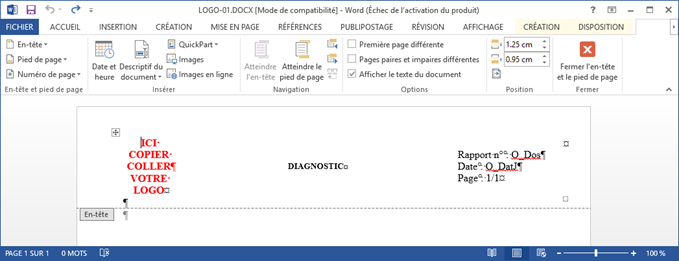
Procédez aux modifications dans l’en-tête en double cliquant dessus et dans le pied de page en double cliquant dessus.
Pour votre information, il est possible d’utiliser les fonctions copier/coller de Windows afin de coller dans ce document votre propre logo et informations souhaitées.Une fois les modifications apportées, quittez Word en confirmant l’enregistrement des modifications effectuées.
Pour votre information, il est possible d’utiliser les fonctions copier/coller de Windows afin de coller dans ce document votre propre logo et informations souhaitées.Une fois les modifications apportées, quittez Word en confirmant l’enregistrement des modifications effectuées.
MODIFIER VOTRE EN-TETE SUR UN OU PLUSIEURS RAPPORTS
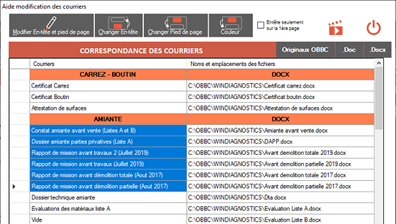
De retour dans WinDiagnostics, pour intégrer votre en-tête configurée sur tous les documents modèles présents dans ce logociel, sélectionner un ou plusieurs rapports dans le tableau “correspondance des courriers”, puis vous cliquez sur “changer en-tête”.
MODIFIER VOTRE PIED DE PAGE SUR UN OU PLUSIEURS RAPPORTS
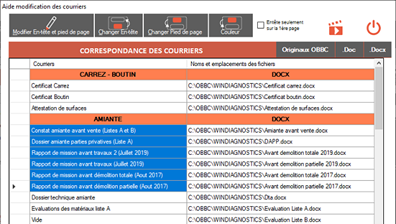
Pour intégrer votre bas de page configurée sur tous les documents modèles présents dans ce logiciel, sélectionner un ou plusieurs rapports dans le tableau “correspondances courriers”, puis cliquez sur “changer pied de page”.
MODIFIER LES COULEURS SUR UN OU PLUSIEURS RAPPORTS
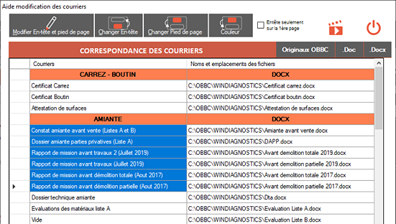
Pour modifier la couleur de toutes les en-têtes de tableau de vos documents configurés, vous sélectionnez un ou plusieurs rapports dans le tableau “correspondance des courriers”, puis vous cliquez sur “couleur”.
Sélectionner une couleur, puis cliquer sur le bouton “valider la couleur”.
MODIFICATION DU CONTENU DE VOS RAPPORTS
Vous pouvez modifier le contenu de tous vos rapports présents dans WinDiagnostics.
1. Dans le talbeau sur la deuxième colonne, vous double cliquez sur le document souhaité.
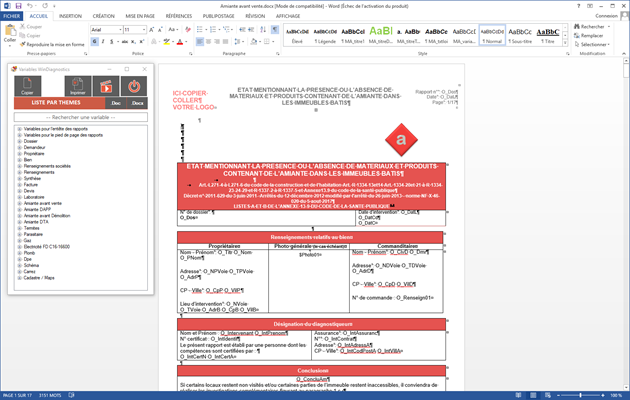
2. Le logiciel WinDiagnostics charge Microsoft Word, puis le document souhaité
3. Le logiciel charge automatiquement à l’écran la fenêtre de variables et vous redonne la main pour modifier votre courrier et y placer également des variables.
1. Dans le talbeau sur la deuxième colonne, vous double cliquez sur le document souhaité.
2. Le logiciel WinDiagnostics charge Microsoft Word, puis le document souhaité
3. Le logiciel charge automatiquement à l’écran la fenêtre de variables et vous redonne la main pour modifier votre courrier et y placer également des variables.
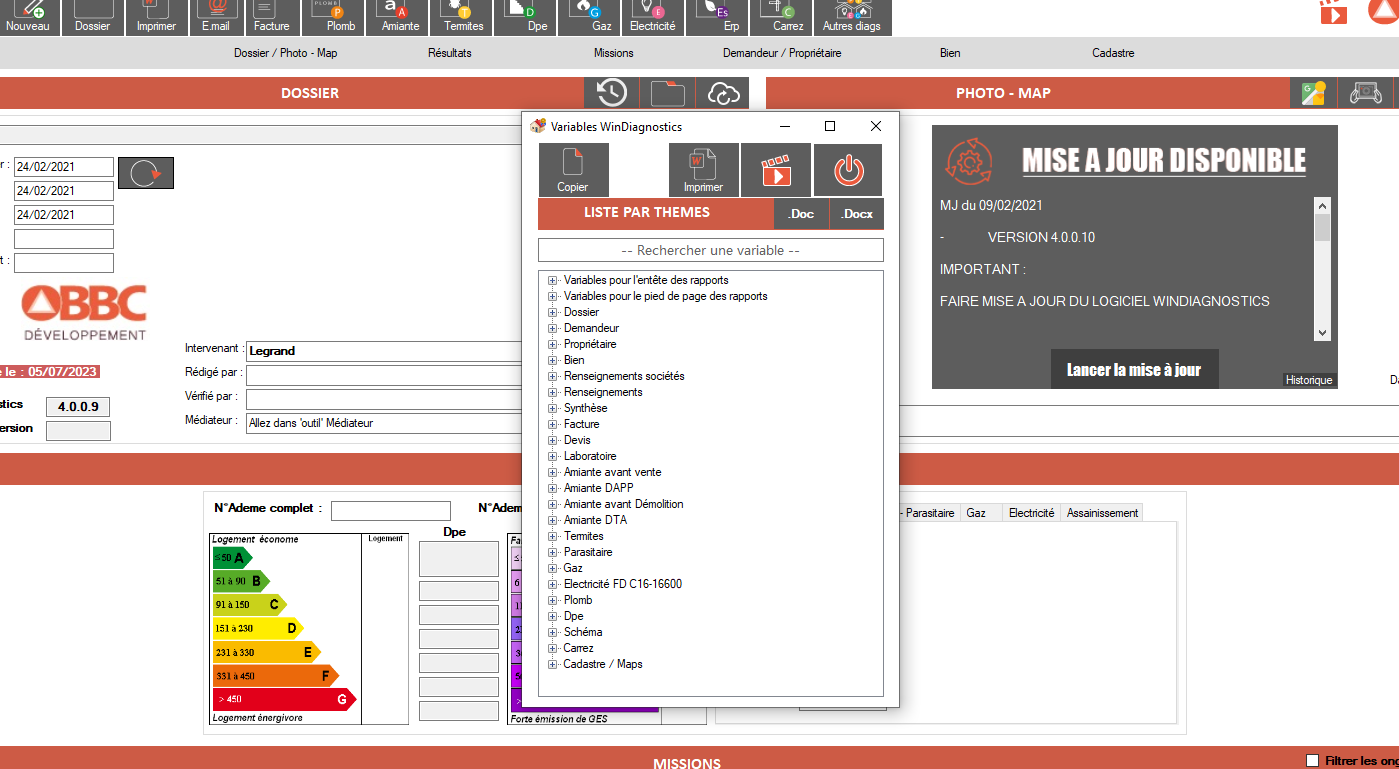
Pour placer une variable dans votre document modèle, vous cliquez dans la fenêtre “variables WinDiagnostics” et vous double cliquez sur le livre souhaité (dossier, demandeur…), le livre s’ouvre laissant apparaître toutes variables disponibles.
Vous choisissez la variable souhaitée en cliquant dessus,
Vous retournez sur Word et placez votre curseur dans le document à l’endroit d’insertion de la variable,
Vous cliquez sur le bouton coller ou choisissez “edition” puis “coller” pour que la variable sélectionée apparaisse dans votre document/modèle.
Vous choisissez la variable souhaitée en cliquant dessus,
Vous retournez sur Word et placez votre curseur dans le document à l’endroit d’insertion de la variable,
Vous cliquez sur le bouton coller ou choisissez “edition” puis “coller” pour que la variable sélectionée apparaisse dans votre document/modèle.